家庭のインターネット、どうしていますか?
みなさんのご家庭では、インターネット環境をどう整えていますか?
多くの方が光回線やWi-Fiルーターを契約していると思いますが、
我が家では固定回線を契約せず、スマホのテザリングだけで生活しています。
テザリングとは?
スマホの通信回線を使って、パソコンやゲーム機、タブレットなどを
インターネットに接続する機能です。
いわば、「スマホがWi-Fiルーターの代わりになる」イメージ。
スマホさえあれば、
- パソコンでの在宅ワーク
- タブレットで動画視聴
- ゲーム機でのオンライン利用
など、家庭内の通信をまとめてまかなえます。
外出時にノートパソコンで作業したい時にも、
スマホのテザリング機能を使用すればインターネットに接続可能です。
テザリング種類
①Wi-Fi でテザリング
②USB接続 でテザリング
③Bluetooth でテザリング
などがあります。
①Wi-Fi でテザリング
我が家でほぼ毎日使用しています。
複数台接続でき、通信速度も悪くないのですが、スマホのバッテリー消費が激しいです。
Androidの場合 設定方法
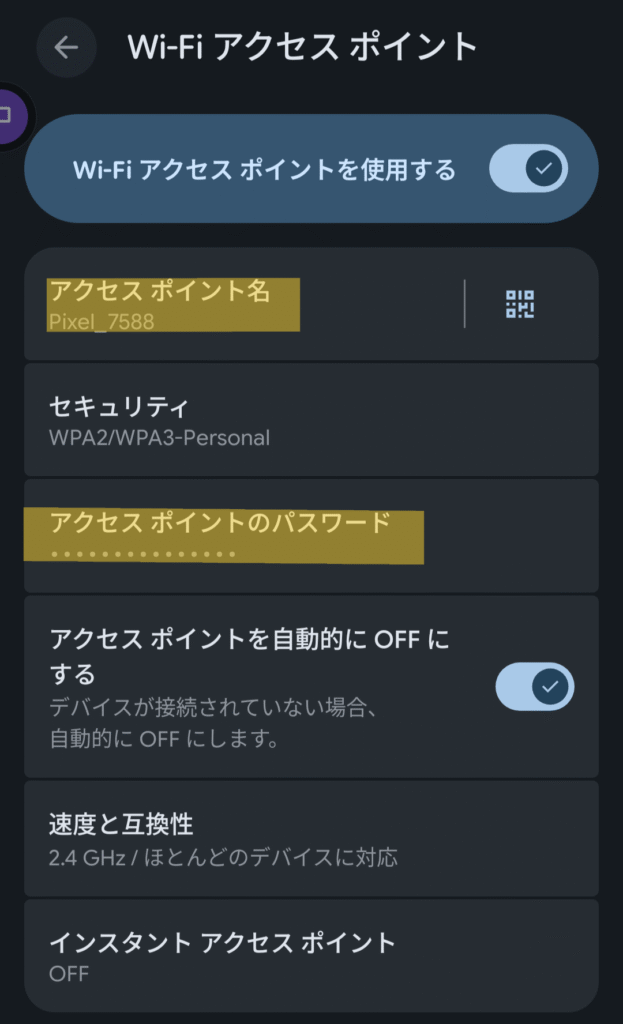
- スマホの「設定」を開きます。
- 「ネットワークとインターネット」または「Wi-Fi」を選択します。
- 「アクセスポイントとテザリング」を選択します。
- 「Wi-Fiアクセスポイント」を選択します。
- 画像の画面が表示されます。
- 「Wi-Fiアクセスポイントを使用する」をONにします。
もしくは
- ホーム画面で下にスワイプし、「アクセスポイント」を長押しします。
- 画像の画面が表示されます。
- 「Wi-Fiアクセスポイントを使用する」をONにします。
接続したい機器側
・Wi-Fi設定を開き、テザリングする側で表示されたアクセスポイント名(SSID)を選択し、パスワードを入力して接続します。
②USB接続 でテザリング
接続台数が1台のみのため、自分ノートPCを使用するときのみ利用しています。
Androidの場合 設定方法
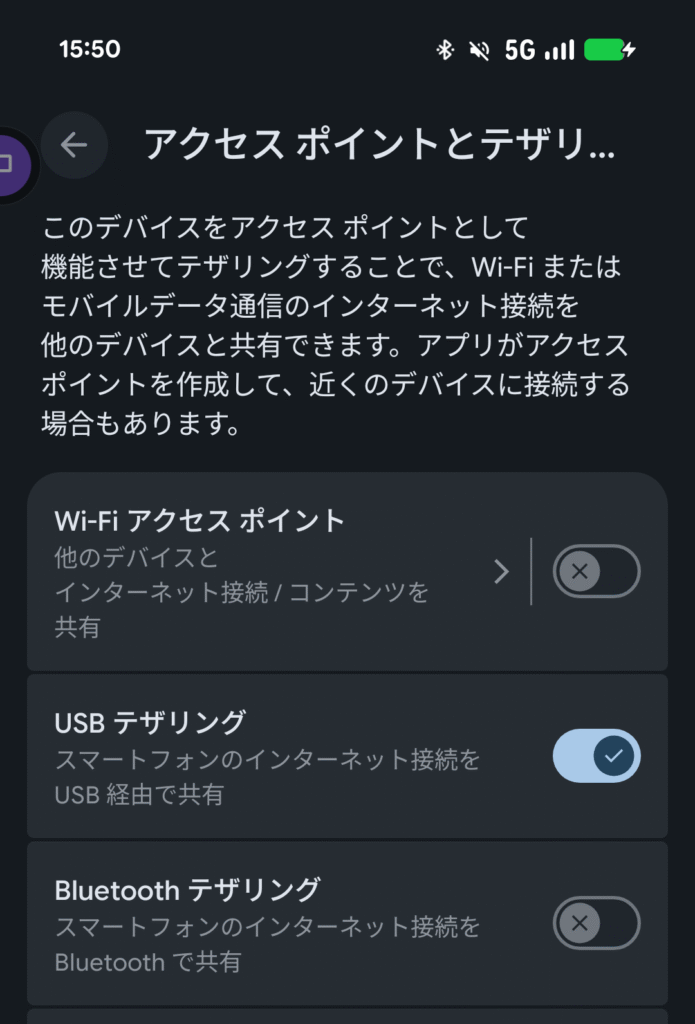
- スマホとPCをUSBで接続します。
- スマホの「設定」を開きます。
- 「ネットワークとインターネット」または「Wi-Fi」を選択します。
- 「アクセスポイントとテザリング」を選択します。
- 画像の画面が表示されます。
- 「USBテザリング」をONにします。
接続したい機器側
・ ドライバが自動でインストールされることが多いですが、手動インストールが必要な場合もあります。
③Bluetooth でテザリング
通信速度が遅いため我が家では利用していません。動画視聴も難しかったです。
iphoneのテザリング 設定方法
- 「設定」アプリから「インターネット共有」を選択します。
- 「ほかの人の接続を許可」をONにします。
iPhoneやiPadでインターネット共有(テザリング)を設定する方法
テザリング方式の比較表
| 比較項目 | Wi-Fiテザリング | USBテザリング | Bluetoothテザリング |
|---|---|---|---|
| 通信速度(目安) | 20〜60Mbps程度(スマホ性能・回線に依存) | 30〜100Mbps (最も安定) | 最大3〜5Mbps (かなり低速) |
| 接続台数 | 5〜10台程度 (スマホ機種による) | 1台のみ (有線接続) | 1〜2台 |
| バッテリー消費 | 高い | 低い | 低い |
| 通信の安定性 | 電波干渉を受けやすい(周囲のWi-Fi状況に影響) | 非常に安定(有線接続のため) | 不安定になりやすい |
| 設定の手軽さ | 〇(SSID・パスワードで接続) | △(ケーブル接続・PC設定が必要) | ○(ペアリング設定が必要) |
| 対応デバイス | PC、タブレット、ゲーム機など幅広い | 主にPC、タブレット (USBポート必要) | スマホ、PC、タブレット(Bluetooth対応機) |
大学生時代からの“通信費最適化”の試行錯誤
通信費は、地味に家計に効いてくる固定費の代表。
私は大学時代から「必要最低限の利便性で、価格を抑える」ことを意識してきました。
以下は、実際の遍歴です。
| 期間 | 通信会社 | 備考 |
|---|---|---|
| 〜2015年 | au | 月額7,000円前後と高め。 |
| 2015年3月〜 | Y!mobile | 3GBプラン、月額1600円 |
| 2017年4月〜 | BIGLOBEモバイル | 3GBプラン、月額1600円 |
| 2018年5月〜 | mineo | 3GBプラン、月額1728円 |
| 2021年7月〜 | 楽天モバイル | 無制限プラン、月額3,282円 |
当時は実家暮らしで、家庭には固定回線がありました。
外出時にも動画視聴などが少なかったため、3GBプランでなんとかやりくりしていた記憶です。
更新月以外に解約すると高額な違約金が発生するため、
解約金が発生しない更新月の乗り換えタイミングで、
乗り換え特典を利用して安く抑えつつ通信回線を変えていました。
ちなみに、2022年7月の電気通信事業法施行規則の改正によって、状況は大きく変わりました。
🔸 改正前
契約期間:主に2年(自動更新あり)
解約月を過ぎて解約すると、数万など違約金が発生するのが一般的でした。(契約による)
2年経過後も、自動的に次の2年契約に更新される仕組み。
🔸 改正後(2022年7月以降)
違約金の上限は「月額料金1か月分」に大幅軽減。
自動更新のないプランも選択可能に。
消費者の乗り換えがしやすくなり、契約の柔軟性が向上。
この改正はモバイル回線(スマホ契約)だけでなく、光回線にも適用されています。
注意点として、2022年7月以前の契約については、旧ルールが適用され、高額な違約金が発生することがあります。
解約の際はよくご確認ください。
結婚当初(2020年)は家庭用の回線にWiMAX、モバイル回線はmineoを利用していたのですが、
mineoの乗り換えタイミングで、WiMAXも解約し、
楽天モバイルの無制限プランでスマホのテザリングのみ使用するようになりました。
※上記リンクからお申し込みで楽天ポイントがもらえます
現在のテザリング環境
我が家ではこの楽天モバイルの無制限プランを活用し、
スマホのテザリング機能で家庭内のネットをまかなっています。
具体的な利用状況はこんな感じです👇
| 利用シーン | 内容 | 備考 |
|---|---|---|
| ノートPC作業(毎日) | 自分ノートPCでネット閲覧、動画視聴、ブログ更新 | USBテザリングで 通信・速度とも問題なし |
| テレワーク(週4日) | 会社ノートPCで1日8~10時間 | 電話会議やリモート作業で 通信・速度ともにほぼ問題なし |
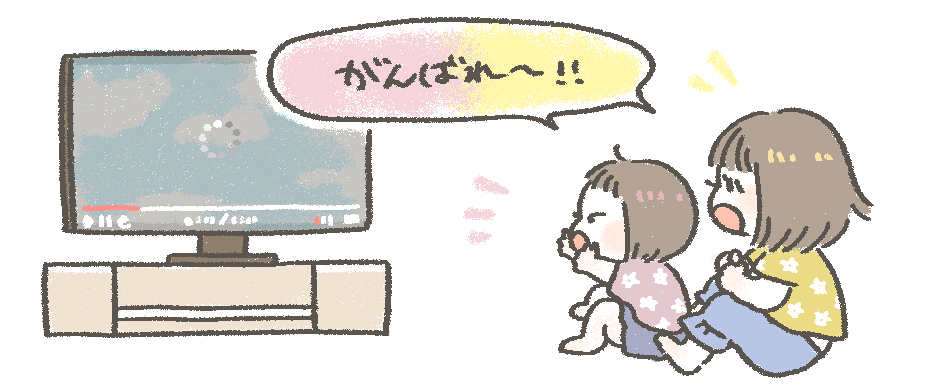
| PS5で動画視聴 | DMM TVやDAZN | 電子レンジ使用時のみ 接続不安定 |
| nasneで録画番組視聴(TORNE) | PS5+無線LANで接続しているnasne | 接続不安定になることあり |
気になる点があるとすれば、
・PS5経由でnasneの録画を観る際に、接続が遅い、視聴時に止まる場合がある。
・電子レンジを使用中、PS5での動画視聴時に止まる場合がある。
ここは固定費削減を優先しているので、仕方がないと割り切っています。
テザリングのメリット・デメリット
メリット:固定費削減と柔軟性
固定費を大幅に削減
我が家ではWiMAX(3850円)をやめたことで、年間で46,200円の削減に成功しました。
光回線の場合は、月額料金が4000~6000円なので、年間で約5万~7万円の削減になります。
引っ越し・転勤でもすぐ使える
回線工事や解約の手続きが不要。
引っ越しが多い家庭にもぴったりです。
どこでもネット環境が整う
在宅でも外出先でも、スマホ1台で完結。
外出時でも、隙間時間にPC作業が可能になりました。
デメリット・注意点
バッテリー消費が早い
テザリングを行うことで、スマホのバッテリー消費が早くなります。
使用しないときにはテザリングをオフにすることを心がけてください。
外出時に使用する場合は、モバイルバッテリーで充電できる準備をしましょう。
通信料が多くなる
テザリング接続したデバイスの通信料も加算されるため、
スマホの通信回線は無制限のプランを使用することをおすすめします。
接続不安定のリスク
Wi-Fiテザリングは無線通信になるため、電子レンジや他の電波機器に干渉される場合があります。USBテザリングの場合は、電波干渉はありません。
まとめ
大手キャリア(AU,ソフトバンク、ドコモ)から格安SIMに乗り換えるだけでも、
かなりの通信費削減になりますが、
家庭用の通信回線もテザリングを使用することで、さらに固定費を抑えることが可能です。
「固定費を減らして、その分を資産形成へ回す」——
そんな小さな工夫が、ゆるく確実な資産づくりにつながります。
こんなに人には特におすすめです。
- 単身・二人暮らし・子供が小さい
- 引っ越しが多い(賃貸・転勤族)
- 固定費を徹底的に見直したい人
まずは1か月だけ“テザリング生活”を試してみてはいかがでしょうか。
慣れてみれば意外と快適かもしれません。
モバイル回線の見直しから始めたい方は、まずは以下のリンクからチェックしてみてください。
※上記リンクからお申し込みで楽天ポイントがもらえます